
いただいたご質問と回答
9月17日の研修中に ZOOM のチャットでいただいたご質問にお答えします。分類を選んで、読みたい質問を開いてください。
会社のルールで生成AIは Microsoft 365 Copilot しか使えず、現場ではチャットしか使っていません。エージェント機能も使いたいのですが、こういった現場ではどう活用するのがよいですか
ルールの中で使える機能は、チャット以外にも意外とあると思います。まずは次の順番で進めるのがよいと考えています。
- いま使える機能を確かめる。Copilot Chat のライセンスだけでも、指示文を持たせたエージェントや、ウェブの情報で答えるエージェントは追加料金なしで作れます。本日の Gem と同じ考え方で、毎回貼っている指示文をエージェントにしておくだけでも手間は減ると思います。
- 調べる。個人の時間でかまわないので、Copilot Studio や Power Automate の公式ドキュメントと活用事例を見てみてください。Copilot に「自分の業務はこういう内容です。Microsoft 365 Copilot や Copilot Studio を使った活用事例を探してください」と聞いてみるのも手です。
- やりたいことが見つかったら、必要な道具と環境を調べる。社内の SharePoint の資料を読ませるエージェントは、管理者が従量課金を有効にする必要があります。部署で共有する本格的なエージェントや、承認フローのような多段の自動化は Copilot Studio 本体の機能です。
- コストと削減できる時間を並べて、上司に相談する。「このエージェントで、月にこれくらいの時間が減る。必要なのはこのライセンスと、この設定」と、数字で持っていくと話が通りやすいと思います。
いきなり大きな仕組みを申請するより、まず自分の仕事で1つ小さく作って、どれくらい時間が減ったかを見せるほうが、次の許可も取りやすいと考えています。
出典 Microsoft Learn「Microsoft 365 Copilot のエージェント」、Microsoft Learn「エージェントの利用料金の考え方」、Microsoft Learn「Copilot Studio とエージェントビルダーの違い」Copilot でも NotebookLM のような RAG は使えますか。SharePoint エージェントは Notebook の代わりになりますか
2つのご質問をまとめてお答えします。当日お答えしたとおり、Gemini Notebook とまったく同じ機能は Microsoft 365 にはありませんが、OneDrive や SharePoint をうまく使えば、似たものは作れると考えています。
- SharePoint エージェントは、チャットでもお答えしたとおり、おおむね代わりになると思います。SharePoint のサイトやフォルダに資料を置いておき、その中身をもとに答えさせる、という使い方が Notebook の考え方に近いです。
- Copilot Notebooks という機能もあります。参照したいファイルを集めて、その中身だけを根拠に答えさせる作業スペースで、機能としては Notebook にかなり近いと思います。Copilot Chat のライセンスでも機能を絞って使えますが、作成には OneDrive か SharePoint が要ります。
どちらも、会社の Microsoft 365 の契約と管理者の設定によって、使えるかどうかと、組織のデータを読ませられるかが変わります。使えない場合は、社内の情報システムの窓口に確認してみてください。
出典 Microsoft サポート「Microsoft 365 Copilot Notebooks に関するよくある質問」、Microsoft Learn「エージェントの利用料金の考え方」配属先で、SharePoint をナレッジにして Copilot Studio で社内チャットボットを作ることを期待されています。E資格や AI実装検定など、必要な資格はありますか(生成AIパスポートと G検定は取得済みです)
生成AIパスポートと G検定を取得されているのは、とても心強いです。そのうえで、作ろうとしているものに一番直結するのは、Microsoft の認定資格だと思います。
- AB-620(AI Agent Builder Associate)。Copilot Studio でエージェントを作り、ナレッジやツール、コネクタを扱う力を問う試験で、まさに今回のお仕事の内容です。日本語で受験できます。
- PL-900(Power Platform Fundamentals)。Power Platform 全体の入門で、Copilot Studio のエージェントも範囲に入っています。先にこちらで全体像をつかむのもよいと思います。
以前定番だった PL-200 は2026年8月31日に廃止されているので、古い記事の情報には気をつけてください。
E資格と AI実装検定は、ディープラーニングの理論や数学、Python での実装が中心です。AI の中身を理解する土台にはなりますが、Copilot Studio のようなローコードでボットを組む仕事とは少し距離があると考えています。いまのお仕事に合わせるなら、Microsoft の資格を優先するのがよいと思います。
出典 Microsoft Learn「AI Agent Builder Associate(AB-620)」、Microsoft Learn「Power Platform Fundamentals(PL-900)」、JDLA「E資格」、AI実装検定業務は Copilot で HTML/CSS を書いています。AIにはルールと md とプロンプトを渡していますが、このやり方で間違いないですか
よいやり方だと思います。ルールと Markdown とプロンプトの3つを渡せているのは、本日の話でいうコンテキストをきちんと渡せている状態です。
足すとしたら、決まった手順です。「このスクリプトを使って、この順番で動いて、この成果物を目指す」といった手順を、プロンプトの中ではなくファイルとして持っておくと、毎回同じ品質で進めやすくなります。
そのうえで、プロンプトだけではどうにもならない作業が出てきたら、次の段階は Claude Code でいう「スキル」のような考え方だと思います。手順書とスクリプトと参考資料をひとまとめにして、道具を使った複雑な手順を AI がそのまま再現できるようにするものです。お使いの Copilot が GitHub Copilot であれば、リポジトリに置く指示ファイルやプロンプトファイルといった近い仕組みがあるので、使えるか確かめてみてください。
ベテラン社員の業務知識を取り込むのに、よい案はありますか
社長や役員、ベテラン社員の頭の中にある属人化した知識を抜き出して、その人の「クローン」のような AI を作る取り組みは、世の中で実際に増えています。「AI クローン」「社員クローン」といった言葉で事例を探すと、参考になるものが見つかると思います。
知識の集め方は、大きく2つあると考えています。
- 聞き取る。誰かが率先して、その方がどう仕事を進めているか、どう判断しているか、どんな道具を使っているかを、張り付いてインタビューします。録音して文字起こしし、AI に整理させると負担が減ります。
- 記録する。その方のパソコン上の操作や、書いた文書、やり取りを集めて、手順や判断の癖を取り出します。監視のように受け取られやすいので、本人の了解と、何に使うかの説明が前提になります。
いきなり全部を取り込もうとせず、よく聞かれる質問10個とその答え、のように小さく始めるのがよいと思います。
Gemini で入力した内容を学習に使わせない設定はありますか。有料版なら、あるいは有料版を解約したあとはどうなりますか。個人アカウントでも情報漏洩を防げますか
似たご質問を3ついただいたので、まとめてお答えします。まず前提として、学習に使われるかどうかを分けているのは「無料か有料か」ではなく、「会社のアカウントか個人のアカウントか」と「設定」だと考えてください。
- 会社や学校の Google Workspace のアカウントで使う Gemini は、チャットやアップロードしたファイルが人の目で確認されることはなく、許可なく学習に使われることもない、と Google が明記しています。安心してお使いいただいてよいと思います。
- 個人のアカウントは、無料でも有料(Google AI Pro など)でも、「Gemini アプリ アクティビティ」の保存がオンだと、会話が AI の改善に使われ、一部は人が読みます。有料にすれば学習に使われなくなる、という記載は公式のページにはありません。
- 学習に使わせない設定はあります。Gemini アプリ アクティビティの保存をオフにするか、一時チャットを使います。どちらも会話は72時間だけ残りますが、学習には使われません。なお、すでに人のレビューに回った会話は、アクティビティを消しても最長3年残ります。
有料版を解約したあとの扱いは、公式にはっきり書かれたページが見つかりませんでした。ただ、有料でも個人アカウントは設定次第で学習に使われる扱いなので、解約後もアクティビティの保存がオンなら、入力した内容は学習に使われうると考えておくのが安全だと思います。
情報漏洩を防げるか、というご質問には、有料にするだけでは防げない、とお答えします。個人アカウントで使うなら設定をオフにしたうえで、会社や常駐先の情報はそもそも入れない。業務の情報を扱うなら、会社が契約したアカウントを使う。この順番で考えていただくのがよいと思います。
ちなみに、本日使った Gemini Notebook は、個人アカウントでも、評価ボタンなどでフィードバックを送らない限り、基盤モデルの学習には使われない、と案内されています。同じ Google でも道具ごとに扱いが違うので、使う前にプライバシーの案内を一度確かめてください。
出典 Gemini アプリ プライバシー ハブ、Google Workspace の生成 AI に関するプライバシー ハブ、Gemini Notebook のプライバシーについてAIがうそをつくのを見抜く方法はありますか
見抜く方法はありますが、その前に、ハルシネーション(もっともらしい誤り)はゼロにはできない、という前提で考えるのがよいと思います。いまは次の2層で抑えるのが標準的なやり方だと考えています。
- 起こりにくくする。答えに必要な資料や条件を先に渡してから答えさせます。本日の Gem の知識や Gemini Notebook のソースがこれにあたり、AI が自分の記憶で埋める余地を減らせます。
- 出てきた答えを基準でチェックする。出典の番号を開いて元の記述と見比べる、数字と固有名詞だけは元の資料と突き合わせる、といった確認の手順を決めておきます。
「うそをつかない AI を選ぶ」より「うそが入りにくい渡し方と、入っても気づける確認」をセットにするほうが、確実だと思います。
お店を尋ねたとき、今は実在するお店を案内してくれますか(2年前は実在しないお店が多かった印象です)
チャットでもお答えしたとおり、2年前とはだいぶ進化していて、いまはウェブ検索と組み合わせて答えるのが普通になったので、実在しないお店を案内されることはほとんど無い印象です。
ただ、絶対に起こらないとは言えません。閉店や移転、営業時間の変更は検索結果が古いまま残っていることもあるので、出かける前にお店の公式ページか地図アプリで確かめるのがよいと思います。
Notebook に六法全書を読ませて、業務がコンプライアンスに抵触しないかを見る使い方はありですか
十分に有効な考え方だと思います。
工夫が要るのは、入れ方です。1つのソースにまるごと入れるには大きすぎますし、スクリーンショットで画像として入れるのも向いていません。法律ごと、章ごとに区切った PDF やテキストに分けて、「〇〇法 第1章」「〇〇法 第2章」のように入れていく形が必要になると思います。条文は e-Gov 法令検索から法律ごとにダウンロードできます。
本当にその形で十分な精度が出るかは検証が必要だと考えています。また、答えはあくまで「関係しそうな条文の当たり」をつけるところまでにして、最終的な判断は法務の担当や専門家に確認してください。
出典 e-Gov 法令検索音声データから議事録を作りたいのですが、音声ファイルはどんな形式でもよいですか
使うツールが対応している形式であれば大丈夫です。チャットでお送りした画像は、Gemini Notebook の「ソースを追加」の画面で、「など」の部分にマウスカーソルを当てると出てくる、対応している拡張子の一覧です。
Gemini Notebook の場合、mp3、m4a、wav、aac、ogg、opus、wma、mp4 など、よく使われる形式はひととおり入れられます。ZOOM の録音(m4a)や、スマホのボイスメモもそのまま使えると思います。対応していない形式だったときは、変換ソフトで mp3 に変換してから入れてください。
出典 Gemini Notebook ヘルプ「ソースを追加する」ウェブで新しいソースを検索するとき、集める件数を「何件以上」のように指定できますか
2026年9月17日時点の公式ヘルプには、ウェブ検索で集める件数を指定する方法は書かれていませんでした。検索で出てきた候補の中から、必要なものを選んで取り込む操作はできます。
件数を増やしたいときは、ウェブ検索の種類をより広く深く調べるほう(ディープリサーチ)に切り替えるか、調べる観点を変えて検索を何回かに分けるのがよいと思います。
なお、入れられる数には上限があります。座学スライドでお見せしたとおり、1つのノートブックに入れられるソースは無料で50件、Google AI Pro で300件です。ノートブック自体は無料で100個、Pro で500個まで作れます。
出典 Gemini Notebook ヘルプ「プランと上限」資格勉強で参考書を読ませて問題を出させるなら、Notebook より Gemini がよいですか
当日お話ししたとおり、まず気をつけていただきたいのは、参考書によっては「AI に読み込ませることを禁止する」と書いている本がある点です。奥付や出版社の案内で確かめてから使ってください。
そのうえで、入れて大丈夫な資料なのであれば、どちらかというと Gemini Notebook のほうが向いていると思います。PDF や画像から情報を抜き出して、その中身だけを根拠に答えたり問題を作ったりするのは Notebook が得意で、出典の番号から参考書のどのページの話かも確かめられます。
当日「Gemini のほうが小回りがきく」とお話ししたのは、答え方の型を決めておきたいときの話です。毎回同じ形式で問題を出させたいなら Gem、資料に忠実に出させたいなら Notebook、と使い分けるのがよいと考えています。
拡張子 md のファイルはどう用意すればよいですか。Excel や Word で作って拡張子を変えるのでしょうか
最初から Markdown(.md)として保存する形になると思います。Excel や Word で作ったファイルの拡張子を書き換えても、中身の形式は変わらないので読めなくなります。
- メモ帳や VS Code などのテキストエディタで書いて、名前を「〇〇.md」にして保存します。
- AI に「Markdown で書いてください」と頼んで、出てきた文章をそのまま .md として保存するのがいちばん手軽です。
- いま手元にある Word の文書を変換したいときは、中身を AI に貼って「Markdown に直してください」と頼むのが早いと思います。
いまはむしろ逆の流れが主流になってきていて、最初に Markdown で書いておき、必要なときに Markdown から Word や Excel に変換する、という考え方が増えています。AI が読みやすく、履歴も追いやすいからです。
メールや、データベースに保存しているPDFも検索させられますか(メールは1通ずつ開かないと探せないので)
技術的にはできます。API や MCP(AI と外部のサービスをつなぐための共通の仕組み)を使うと、メールやデータベースの中身を AI に参照させられます。ご自身で調べていただいたとおり、Gmail のやり取りを探して、時系列やテーマ別に要約させる、といった使い方も可能です。
ただ、会社のメールや社内のデータベースは、つなぐための設定に管理者の許可が要ることがほとんどです。技術的には可能でも、環境としては難しいことが多いので、まずは社内で認められている道具に、その機能が入っているかを確かめるところからだと思います。
AIにプロンプトを作らせると長くなります。Gem の指示は何文字以内にするとよいですか
何文字以内、という文字数で決めるより、必要な情報を必要な分だけ書けているかが大事だと思います。3行や5行でも、本当に必要な情報が入っていれば十分です。
ただ、役割、やってほしいこと、条件、背景の情報、やってはいけないこと、達成したい状態、をひととおり入れようとすると、普通に20〜30行になることが多いです。30行をいったんの目安にして、そこに収まるように書いてみてはどうかと思います。
AI に作らせた指示文が長いときは、「同じことを言っている行をまとめて、30行以内にしてください」と頼むと、削っても困らない部分が見えてきます。
Gemini と ChatGPT ではどちらが好みですか。個人で課金するならどれがおすすめですか(Claude、Grok も含めて、得意な分野も知りたいです)
当日お話ししたとおり、ハルシネーションの起きやすさでツールを選ぶのは、あまりおすすめしないと考えています。どのツールでも起きますし、モデルの更新で数か月ごとに入れ替わるからです。それより、自分のやりたいことに合っているかで選んでいただくのがよいと思います。ちなみに、講師の好みは ChatGPT です。
個人で1つ課金するなら、いまはおおよそ次のように考えています。
- コーディングが中心なら Claude が圧倒的に強いと思います。
- 画像生成や動画生成も含めて、いろいろな使い方を1つで試したいなら ChatGPT です。
- 調べものが中心なら Grok が向いていると思います。
- Gemini は、個人で使う分にはこの3つにやや劣る印象ですが、Google Workspace と一緒に使うビジネスの場面では強いと考えています。
GPT-6 Astra と Claude Fable の評価はどのような感じですか。相談事は Fable だけ質が違うと感じています
総合力や基本的な性能で言うと、Astra のほうが高いと感じています。スライドでお見せした PC 操作のような、手を動かす仕事は特にそうです。
一方で、話していて気が合う、相談していて考えが深まる、と感じるのは Fable です。相談事で質が違うと感じられているのは、講師の感覚とも近いです。性能表の数字だけでは見えない相性があるので、用途ごとに両方を試して決めるのがよいと思います。
Codex、Claude Code、Antigravity などのAIエージェントでは、どれがおすすめですか(いまは Google の課金特典の都合で Antigravity を使っています)
何に使うかによると思います。
- 開発が中心なら、Claude Code が強いと考えています。
- Codex は、開発の文脈では Claude Code に一歩譲る印象ですが、開発以外の要素を混ぜると強みが出ます。
- たとえば、動画を生成して、編集して、SNS に投稿するところまでを通しでやらせるような、人が普段している活動や趣味に近い使い方では、Codex や Antigravity のほうが向いていると思います。
- Antigravity は、AI エージェントとしての機能は他の2つより少し遅れがちな印象です。
Google の課金で容量の特典が付く、という理由も立派な選び方だと思います。まず Antigravity で慣れて、開発の比重が増えてきたら Claude Code も試してみる、という順番でよいのではないでしょうか。
iPad しか持っていません。AIを動かすならPCを買ったほうがよいですか。どれくらいのスペックが要りますか
本日のようなブラウザ版の AI(Gemini、Gemini Notebook、ChatGPT など)は、iPad でも十分に使えます。計算はサービス側でしているので、端末の性能はほとんど関係ありません。
ただ、ファイルをたくさん扱う、AI エージェントにパソコン上で作業させる、自分の手元で AI を動かす、といった一段高度なことをしようとすると、iPad では限界が来ます。そこまで考えるなら、パソコンを買ったほうがよいのは間違いないと思います。
ちなみに、講師は Mac(M5、メモリ 32GB、40万円ほど)を使っていますが、正直まったく性能が足りていません。頑張って100万円くらいのものを買えばよかったと思っています。手元で AI を動かすならメモリの量が効くので、予算の中でメモリを優先するのがよいと考えています。
講師の画面に映っていたものは、どのAIで、どんな構成ですか
お見せしたのは、プロジェクトマネージャーの理想の1週間の業務を AI に回させるデモの動画です。
講師はふだん、Claude Code をターミナルで使っています。エージェントセッションという仕組みで、複数の AI とのやり取りを同時に管理していて、常に5〜7体くらいの AI が並行して別々の作業を進めている、という構成です。人は、それぞれの進み具合を見て、判断が要るところだけ指示を出しています。
プロンプトエンジニアリングの書籍で学んでいますが、これから先も有効な手段ですか
プロンプトの書き方だけで差がつく度合いは、モデルが賢くなるにつれて薄れてきていると思います。ただ、もちろん無駄にはなりません。役割、条件、出してほしい形を伝える力は、どの道具を使うにしても当たり前の前提として必要です。
そのうえで、プロンプトだけではどうにもならない場面が出てきます。そうなったときの次の段階として、チャットでお伝えした3つの言葉があります。
- コンテキストエンジニアリング。指示文そのものより、AI に何の資料や情報を、どの順で渡すかを設計する考え方です。本日の Gem の知識や Notebook のソースはこの入口です。
- ハーネスエンジニアリング。AI が使える道具、守るべきルール、途中で止まる条件などを、仕組みとして周りに組む考え方です。
- ループエンジニアリング。AI に作業させ、結果を確かめ、直させる、という繰り返しそのものを設計して、人が張り付かなくても品質が上がるようにする考え方です。
プロンプト、コンテキスト、ハーネス、ループ、と段階的にレベルアップしていくもの、と捉えていただくのがよいと考えています。
やりたいことを生成AIに聞いても、いい回答を引き出せている手ごたえがありません。どう調べるのがおすすめですか
チャットでお答えしたとおり、多くの場合は AI に渡している情報が足りていないのが原因だと考えています。
おすすめは音声入力です。キーボードだと1〜2行で済ませてしまうところを、話すと「いまこういう状況で、こういうことに困っていて、最終的にこうしたい」まで自然に出てきます。その量の違いが、そのまま答えの質の違いになると思います。
もう一つ、「この件をあなたに相談するうえで、足りない情報があれば先に質問してください」と一文足すのも効きます。AI に聞き返させると、自分では気づかなかった前提を補えます。
仕事で生成AIを使うことはないのですが、知識としてはどこまで持っていればよいですか
いくら持っていてもよい、と考えています。生成AIは、これからの時代の常識になっていくと思います。
いまの小学生や中学生は、AI と一緒に育っている AI ネイティブの世代です。その世代と一緒に働く時期が来たときに、話が通じにくくなるのではないか、という懸念を講師は持っています。
なので、仕事でもプライベートでもかまわないので、AI を使った自分なりの使い方を1つ見つけていただくのが、最低ラインだと思います。献立を考える、旅行の計画を立てる、趣味の調べものをする、どんな使い方でもかまいません。
生成AIの新しい機能の情報は、どこから取るのがおすすめですか
いちばんのおすすめは X(旧 Twitter)です。OpenAI、Google、Anthropic などの公式アカウントに加えて、開発しているエンジニア本人が新しい機能をそのまま投稿していることが多く、情報がいちばん早く出てきます。まずは使っているサービスの公式アカウントと、その中の人をフォローするところから始めるのがよいと思います。
そのうえで、公式のイベント、公式の YouTube、公式サイトや公式ブログといった、公式が出している資料を中心に学ぶのがよいと考えています。まとめ記事は便利ですが、古い情報や伝聞が混ざるので、気になったものは公式の発表までたどって確かめてください。
音声入力は在宅では快適ですが、オフィスでは気が引けます。何かよい方法はありますか
当日お話ししたとおり、いいイヤホン(マイク付き)を用意して、誰かと打ち合わせをしているような雰囲気でやるのがよいと思います。
ただ、恥ずかしいのは自分だけで、周りはあまり気にしていないことが多いです。堂々とやっていると、使う人が増えて、それが当たり前の文化になっていきます。生産性は圧倒的に上がるので、一度手放せなくなると、恥ずかしさとは関係なく使うようになると思います。
イヤホンをしていると話しかけにくく見えるので、声をかけてもらいやすい空気をつくる、といった別の工夫は必要になる気がします。
RAG 用の Markdown に Front Matter(YAML メタデータ)を付けて整理したいです。どんな項目を持たせるとよいですか
当日は講師の Obsidian の画面をお見せしながらお答えしました。
上の Front Matter の項目は、あれこれ入れなくてよいと考えています。たとえば次のくらいの最低限で足りると思います。
- title(何の文書か)、summary(1〜2文の要約)、tags(分類)、updated(最終更新日)
タグは、ページやセッションの性質に合わせて増やしたり減らしたりしてかまいません。最低限の項目さえあれば、AI の検索の精度が大きく下がることはないと思います。
それよりも力を入れたほうがよいのは、Markdown 同士のつながりです。Obsidian の [[ページ名]] のような Wiki リンクや、パスでの参照で、関係する文書どうしをきちんとつないでおくと、AI も人も、1つの文書から関連する文書をたどれるようになります。人が後から見直すときにも、項目を増やすより効くと感じています。
Obsidian のセカンドブレインで、一時情報をためる場所が肥大化します。削除のルールはどうしていますか
当日は画面でお見せしながらお答えしました。講師は、AI に自動で知識がたまる仕組みに、いくつかの層で情報を減らしていく仕組みを組み合わせています。
- いらない知識と、重複した情報を消す仕組み
- 元の記録(ローデータ)は一定期間そのまま残し、そこから圧縮した要約だけを取り出す仕組み
- 取り出した要約を更新して、目次を作り直す仕組み
- 1か月に1回、使われていないデータを消していく仕組み
1つのルールで全部を片付けようとせず、層ごとに「残す期間」と「残す形」を決めておくと、肥大化はかなり抑えられると思います。
別の方からいただいた「Obsidian は挫折したが、最近は AI 側が過去のチャットをうまく使ってくれている気がする」というお声については、そのとおりだと思います。個人の使い方なら、まずは AI 側の記憶の機能に任せて、仕事の資料のように自分で管理したいものが出てきたら Obsidian を考える、という順番で十分だと考えています。
日本は地形が複雑な場所もありますが、自動運転は近々できますか
チャットでお答えしたとおり、走れる道はおおよそ9割まで広がると言われていて、道路が整っている日本は、どちらかというと走りやすい国だと言われています。Cybercab も、海外の複数の国で実証を進めています。
日本での壁は、技術より法律や制度のほうが大きいと考えています。運転者のいない車が事故を起こしたときの責任の所在や、営業の許可の仕組みが追いつくまでは、限られた地域での運行から少しずつ広がっていくと思います。
当日に口頭やチャットでお答えした内容も、あらためて文章にしています。お名前は伏せ、似たご質問はまとめています。サービスの仕様と規約は2026年9月17日時点で確認したもので、変わることがあります。
本日の成果物と当日の流れ
ブラウザの Gemini に、自分の仕事に合わせたアシスタントを1つ作ります。インストールするものはありません。
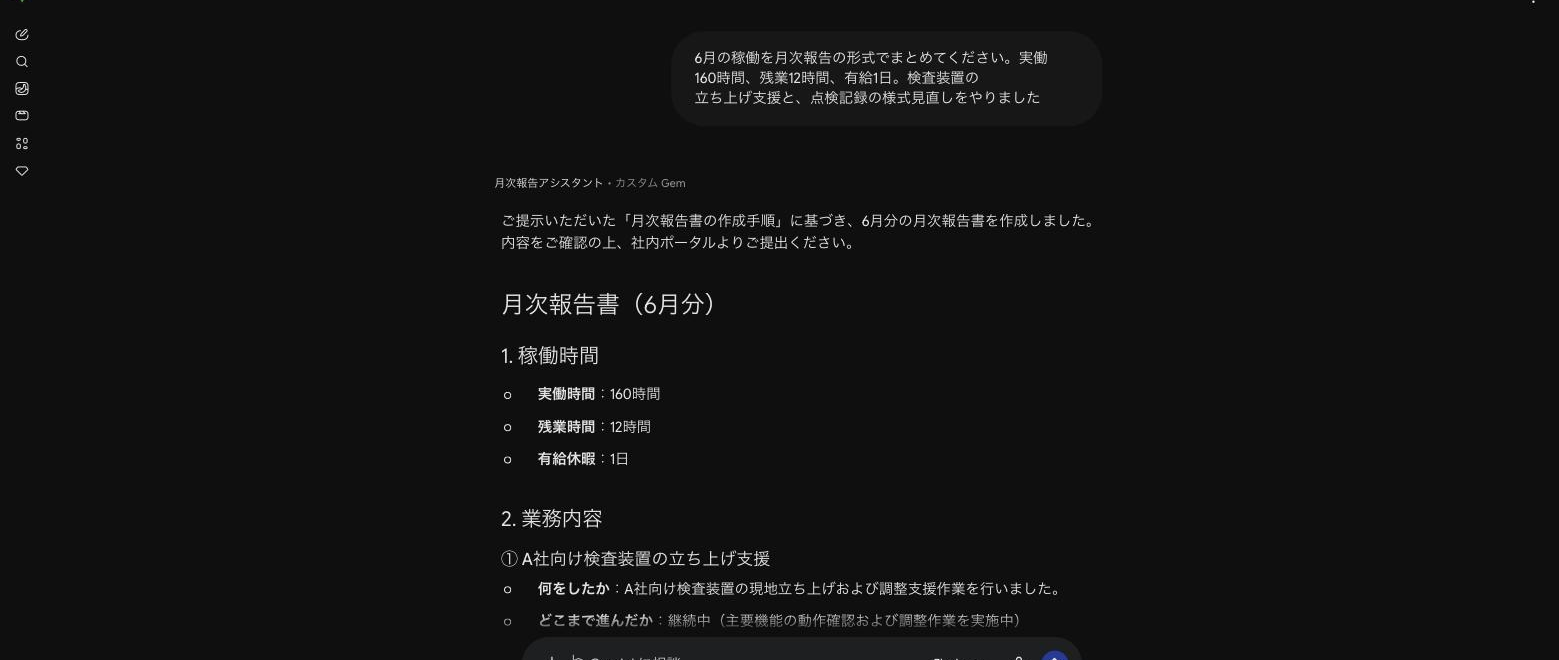
つくるもの
役割と出力の形を決める
「誰として答えるか」と「どの形で出すか」をアシスタント側に持たせます。毎回同じ前置きを打ち直す手間がなくなり、人が変わっても出力が揃います。
手元の資料を覚えさせる
手順書や様式を知識として渡します。資料に書いてある決まりに沿って答えるようになり、思いつきで書かれた答えが減ります。
Gemini Notebook と見比べる
同じ資料を Gemini Notebook にも入れて、同じ質問を投げます。出典が要る仕事はどちらに向くのかを、実際の回答を見て判断します。
直しどころを見つける
思ったとおりに答えないときに、質問の側を直すのか設定の側を直すのかを切り分けます。ここが分かると、他の仕事にも同じ手が使えます。
持ち帰るもの
当日の流れ
| セッション | 内容 | 形式 | 時間 |
|---|---|---|---|
| S01 | オリエンテーション | 講義 | [10min] |
| S02 | RAG・社内Wiki・Gemini Notebookの違い | 講義 | [20min] |
| S03 | 2つの道具の画面と基本操作 | ハンズオン | [15min] |
| S04 | 調べてまとめさせるプチ演習 | ハンズオン | [15min] |
| S05 | ノートブックからGeminiへ渡すデモ | 講義 | [10min] |
| S06 | 業務アシスタント作成 | ハンズオン | [30min] |
| S07 | 同じ質問をNotebookにも投げる | ハンズオン | [10min] |
| S08 | 質疑応答・閉会 | 講義 | [10min] |
合計 [120min]。開始時刻は当日のご案内をご確認ください。
事前セットアップ
開催日までに、次の準備をお願いします。手順は事前セットアップガイドに画面つきで書いています。
- 1Google アカウントお手持ちの個人用アカウントで問題ありません
- 2Gemini(ブラウザ版)無料の範囲で使います。ログインできる状態にしてください
- 3Gemini Notebook同じ Google アカウントでログインできる状態にしてください
- 4配布物のダウンロードと展開お使いのパソコンに合う方の ZIP を展開しておいてください
配布物
当日使う一式を ZIP にまとめてあります。中身は同じで、日本語のファイル名の入れ方だけが Windows 用と Mac 用で違います。
| フォルダ | 入っているもの |
|---|---|
| 00_コピペ用/ | 当日使う指示文と質問。チャットを見失ったときにここからコピーします |
| 01_業務手順書/ | 月次報告書の作成手順、フォーマット、記入見本、提出前チェックリスト、差し戻し事例集。演習1と演習2で使います |
| 02_問い合わせ記録/ | 6月と7月の問い合わせログ(CSV)と、ポータルに載っている FAQ。FAQ の抜けを探す発展課題で使います |
| 03_議事録メモ/ | 定例会の走り書きメモ、議事録フォーマット、前回の議事録。清書と照合の発展課題で使います |
| 04_スキルシート/ | 記入例、自己PRの書き方ルール、自己PR見本、案件募集票。案件に合わせた自己PRの発展課題で使います |
| 05_6月の稼働素材/ | 作業メモと勤怠記録。演習1で6月分の月次報告を下書きさせる素材です |
| 06_社内規程/ | 生成AI利用ガイドライン。AI に入れてよい情報を確かめます |
| README.md | 中身の一覧、演習ごとのファイルの組み合わせ、ファイル名が文字化けしたときの直し方 |
座学スライド
当日投影する資料です。生成AIの現在地、本日の講義パート、Gemini の最新動向までを1本にまとめています。研修のあとの復習にも使えます。
内容は2026年9月時点の公式ドキュメントに基づいています。開催までに変わることがあります。当日は画面の表示を優先してください。
ハンズオンの進め方
2つの道具の画面と使い分けから始めて、ウェブで調べてまとめる、業務アシスタントを作る、同じ質問をNotebookにも投げる、まで進みます。演習ごとに、使うファイルと、できたと判断する基準を書いています。