
使う道具と役割
Gemini でアシスタントを作り、同じ資料を Gemini Notebook(旧 NotebookLM) にも入れて答えを見比べます。どちらもブラウザだけで動きます。当日読ませるのは配布したダミーの資料だけです。
無料の範囲でいま選べるのは 3.5 / 3.6 Flash 世代です。9月2日に出た 3.8 Flash は有料の Pro / Ultra 向けで、無料版への開放日は発表されていません。モデルの名前は入れ替わりが早いため、当日は入力欄の近くにある一覧に表示されているものをお使いください。無料でお使いいただける範囲は Gemini の使用量上限(Google 公式ヘルプ) で公開されています。
2つの道具の画面
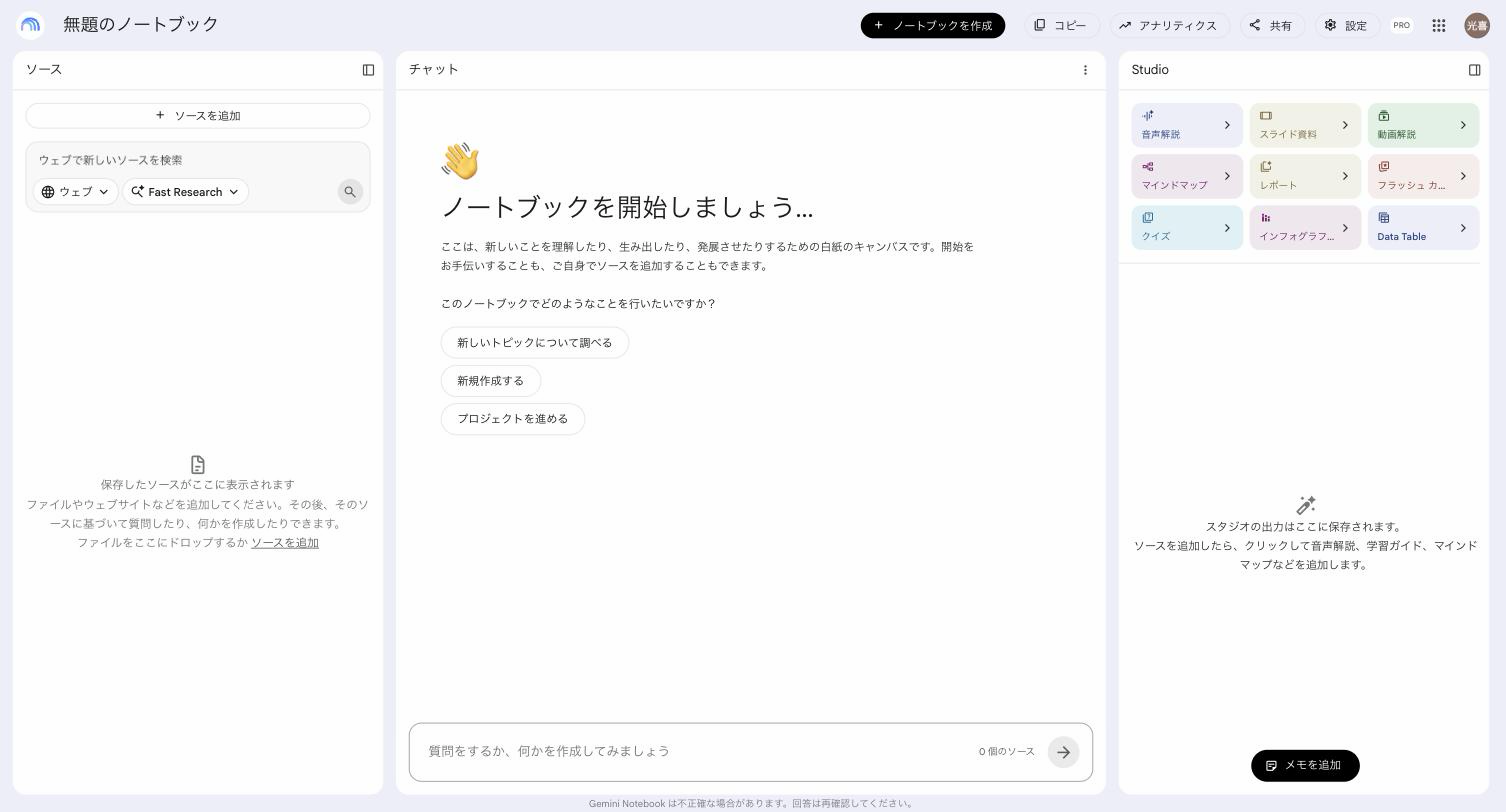
本日は2つの画面を行き来します。先に、どちらがどういう相手なのかを押さえます。
Gemini は何でも答える相手です。覚えるのは3か所だけ。左のアイコン列で新しいチャットを始め、中央の入力欄に日本語で書き、入力欄の左の+でファイルを渡したりツールを切り替えたりします。

Gemini Notebook は、入れた資料の中からだけ答える相手です。画面は3つに分かれています。左が資料を置くソース、真ん中が質問するチャット、右が資料から音声解説などを作る Studio です。本日触るのは左と真ん中だけです。
ツールの切り替え
Gemini の入力欄の左にある + を押すと、ファイルを渡すほかに、やらせたいことを先に選べます。あとで使う Canvas はここにあります。

画面が英語になるのは Google アカウントの言語設定です。アカウントの言語を日本語にして再読み込みしてください。作成画面が英語のままでも、指示文は日本語で書けます。
プチ演習 調べてまとめさせる
| 使うもの | ファイルは使いません。Gemini Notebook のウェブ検索で集めます |
| つくるもの | ノートブック「RAGの下調べ」。自分の Google アカウントの中に残ります |
| 目安の時間 | [15min] |
1. Gemini Notebook を開き、ノートブックを新規作成 を押します。
2. 左上の ウェブで新しいソースを検索 の欄に、調べたいことをそのまま書いて送ります。
「RAG とは何か。社内文書で使うときの注意も知りたい」
3. しばらく待つと、関係しそうなページの一覧が出ます。インポート を押すと、それが資料として左に入ります。
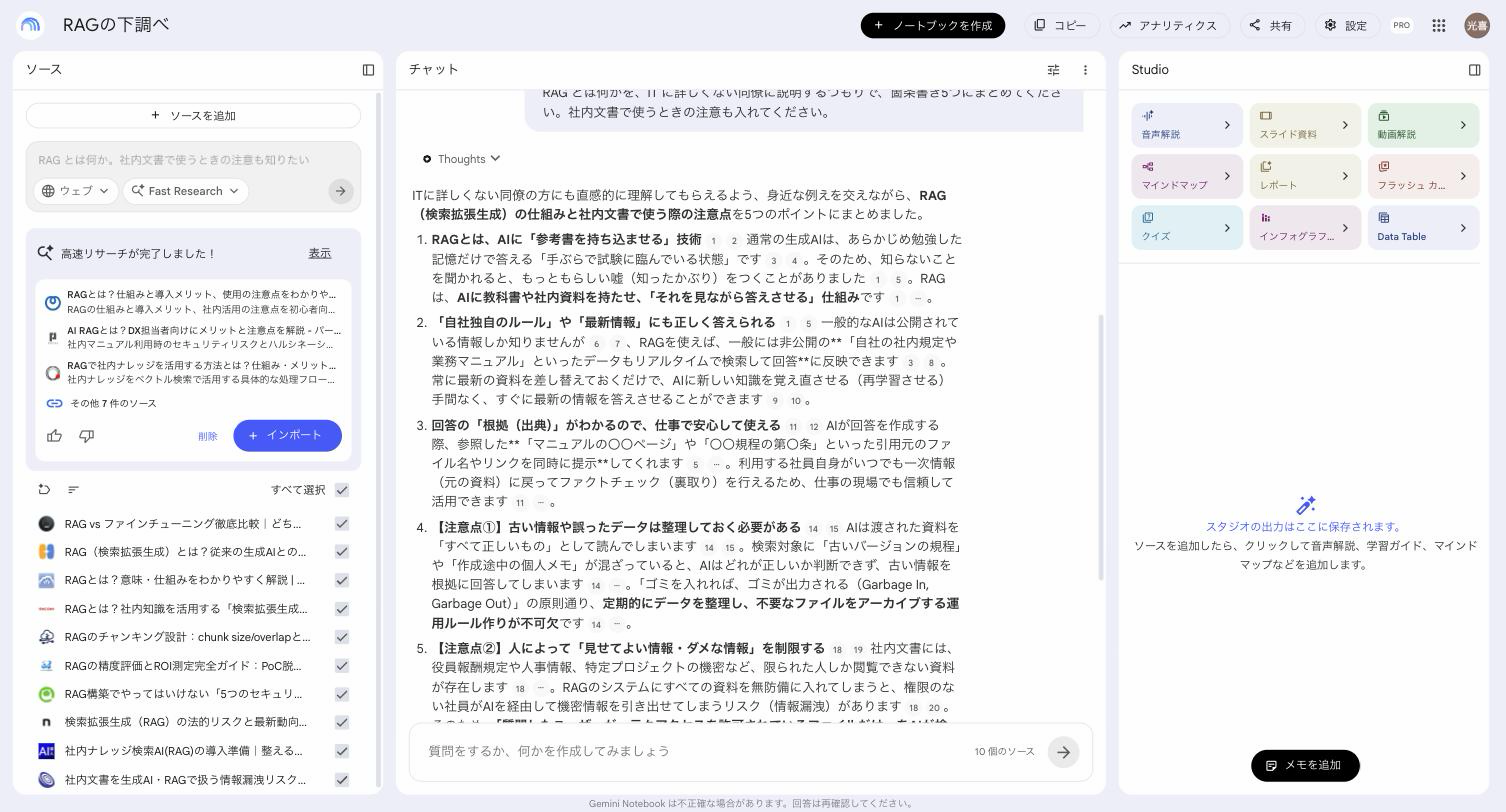
4. 上のタイトルを押して「RAGの下調べ」に変えます。
5. 下の入力欄に、誰に向けた説明かを添えて頼みます。
「RAG とは何かを、IT に詳しくない同僚に説明するつもりで、箇条書き5つにまとめてください。社内文書で使うときの注意も入れてください。」
6. 答えに付いた小さな番号を押します。どのページのどこから来た話かが開きます。
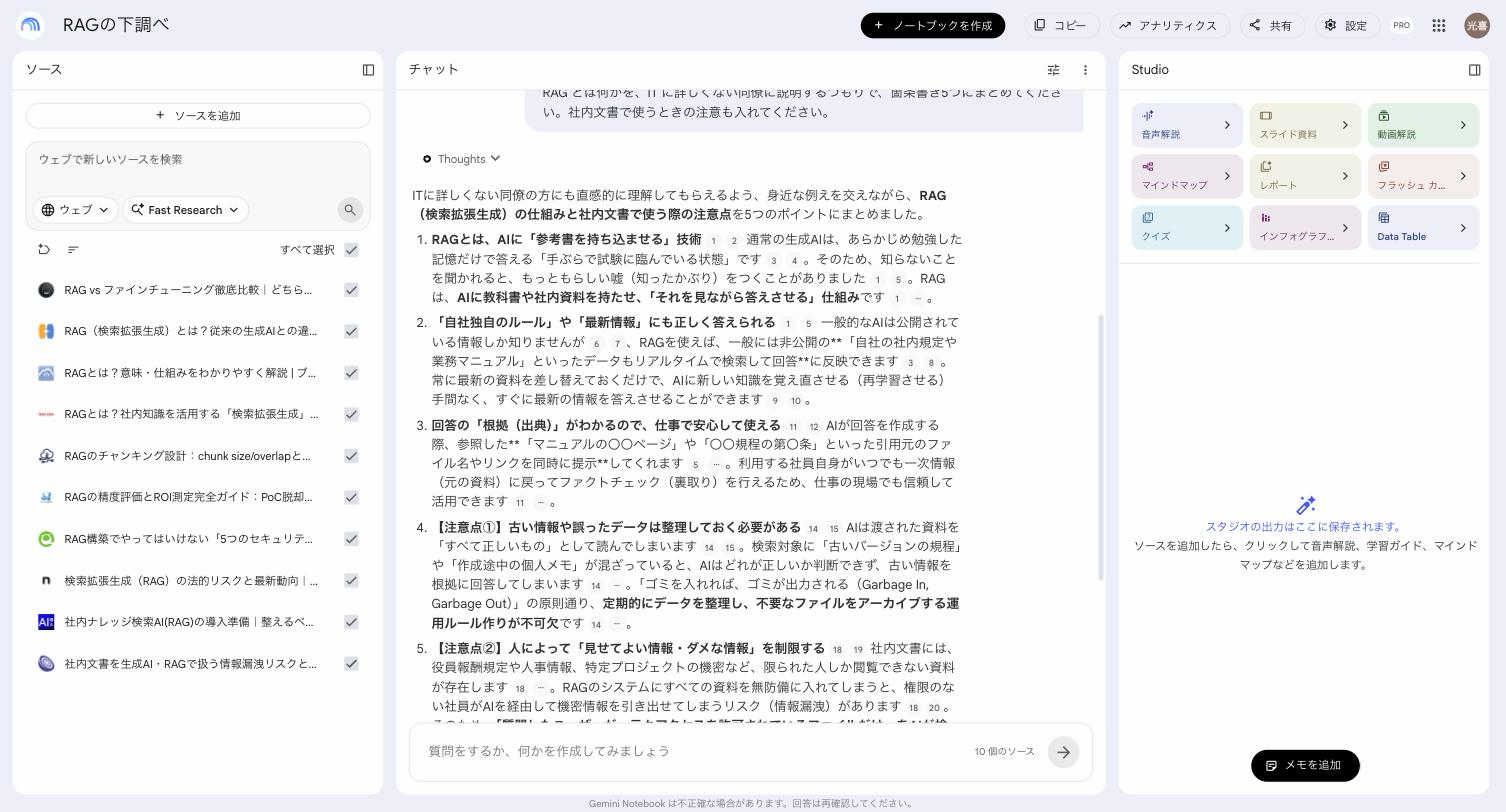
1. 箇条書きが5つ出ていて、そのうち少なくとも1つが社内文書で使うときの注意になっている
2. 文の後ろに出典の番号が付いている
3. 番号を押すと、集めたページの該当箇所が開く
06_社内規程/生成AI利用ガイドライン.md を入れて、「このガイドラインでは、月次報告の下書きを AI に作らせるとき、何を置き換えてから入れる決まりになっていますか」と聞いてみてください。社名は A社、型式は装置X に置き換え、単価や図面は入れない、といった2章の表の中身が返り、その文にガイドラインを指す番号が付けば合格です。ウェブで集めた一般論と、社内の決まりが1つのノートブックに並びます。ここで確かめた決まりを、演習1の下書きでそのまま使います。
デモ ノートブックの中身を Gemini へ渡す
ここは講師がやってみせます。手順は下に書いてあるので、あとから同じことができます。
調べてまとめたところで終わりにせず、人に見せられる形にするところまでを1本につなげます。
1. プチ演習の答えの下にあるコピーのボタンを押します。
2. Gemini を開き、入力欄の + から Canvas を選びます。
3. 頼みごとを書いてから、改行してさっきコピーした中身を貼り付けます。
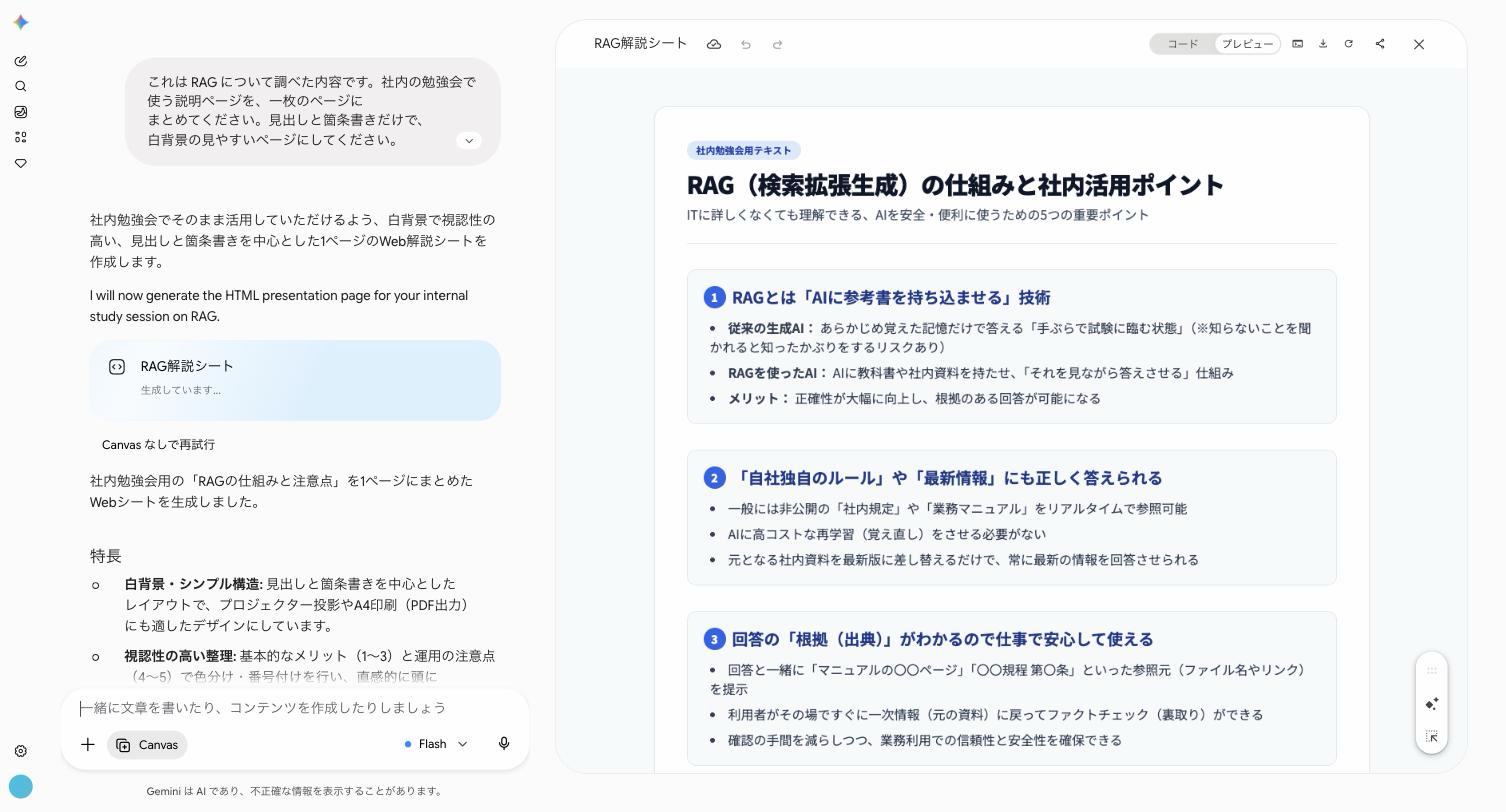
「これは RAG について調べた内容です。社内の勉強会で使う説明ページを、一枚のページにまとめてください。見出しと箇条書きだけで、白背景の見やすいページにしてください。」
4. 右側にページができます。印刷して配れる形になります。
00 から 06 までの7つになりました。それより前にダウンロードした方は、教材サイトからもう一度ダウンロードしてください。AI に渡すのは ZIP ではなく、展開したあとの1つ1つのファイルです。指示文と質問は
00_コピペ用/当日使う文章.txt にもまとめてあります。チャットを見失ったときは、ここからコピーしてください。
| 演習 | 使うファイル | 余裕があれば足すファイル |
|---|---|---|
| プチ演習 | なし(ウェブで集めます) | 06_社内規程/生成AI利用ガイドライン.md |
| 演習1 | 01_業務手順書/月次報告書の作成手順.mdつづきで 05_6月の稼働素材/ の2つと 01_業務手順書/提出前チェックリスト.md | 01_業務手順書/月次報告フォーマット.md01_業務手順書/記入見本_2026年5月分.md |
| 演習2 | 01_業務手順書/月次報告書の作成手順.md | 01_業務手順書/差し戻し事例集_2026年5月.md |
| 発展課題 | 02_問い合わせ記録、03_議事録メモ、04_スキルシート のどれか1つのフォルダ | |
06_社内規程/生成AI利用ガイドライン.md の2章で、入れてよい情報かを確かめてください。顧客名・製品名・型式が入ったものは避けてください。様式や手順だけを取り出せば、中身を出さずに同じ練習ができます。
演習1 業務アシスタントをつくる
| 知識に入れるファイル | 01_業務手順書/月次報告書の作成手順.md(必ず)01_業務手順書/月次報告フォーマット.md と 記入見本_2026年5月分.md(余裕があれば) |
| 下書きの素材 | 05_6月の稼働素材/作業メモ_2026年6月.txt と 勤怠記録_常駐先システム出力_0521-0630.csv |
| 確かめに使うファイル | 01_業務手順書/提出前チェックリスト.md |
| 使うツール | Gemini(ブラウザ版)の Gem |
| つくるもの | Gem「月次報告アシスタント」。自分の Google アカウントの中に保存されます |
| 目安の時間 | [25min] |
演習1の手順
1. Gemini を開き、左のメニューから Gem を選び、Gem を作成 をクリックします。
2. 名前に「月次報告アシスタント」と入れます。
3. カスタム指示の欄に、答え方の決まりを書きます。下の例文を貼ってから、最後の「自分の仕事の決まり」を自分の1行に書き換えてください。たとえば「常駐先の呼び方をそのまま使う」「数字は必ず単位を付ける」などです。
カスタム指示の例文(貼ってから最後の1行を書き換える)
あなたは常駐先で働くエンジニアの月次報告書づくりを助けるアシスタントです。
知識に入れた資料だけを根拠に答えてください。

答え方
- 「月次報告書の作成手順」に沿って、稼働時間・業務内容・課題の順に、A4 1枚に収まる分量で書いてください。
- 下書きを作るときは「月次報告フォーマット」の見出しと表の形をそのまま使ってください。
- 業務内容は3〜5件にまとめ、1件ごとに「何をしたか」「どこまで進んだか」「次月の見込み」の3点を書いてください。
- 稼働時間は社内の締め日(1日〜月末日)で集計してください。
- 常駐先の顧客名は「A社」、製品名・型式は「装置X」のように置き換え、単価や原価は書かないでください。

書いていないとき
- 資料に書いていないことは推測せず、「手順書に記載がありません」と答えてください。
- 手順書の「連絡先」の表に近い用件があれば、その聞き先を添えてください。無ければ添えないでください。

自分の仕事の決まり
- (ここを自分の1行に書き換える。例:数字には必ず単位を付ける)
4. 知識の欄で ファイルをアップロード を選び、月次報告書の作成手順.md を追加します。余裕があれば 月次報告フォーマット.md と 記入見本_2026年5月分.md も足してください。下書きの見出しと表の形が様式に揃います。フォルダや ZIP ではなく、ファイルを1つずつ選びます。
5. 保存 をクリックし、チャットを開始 で質問します。
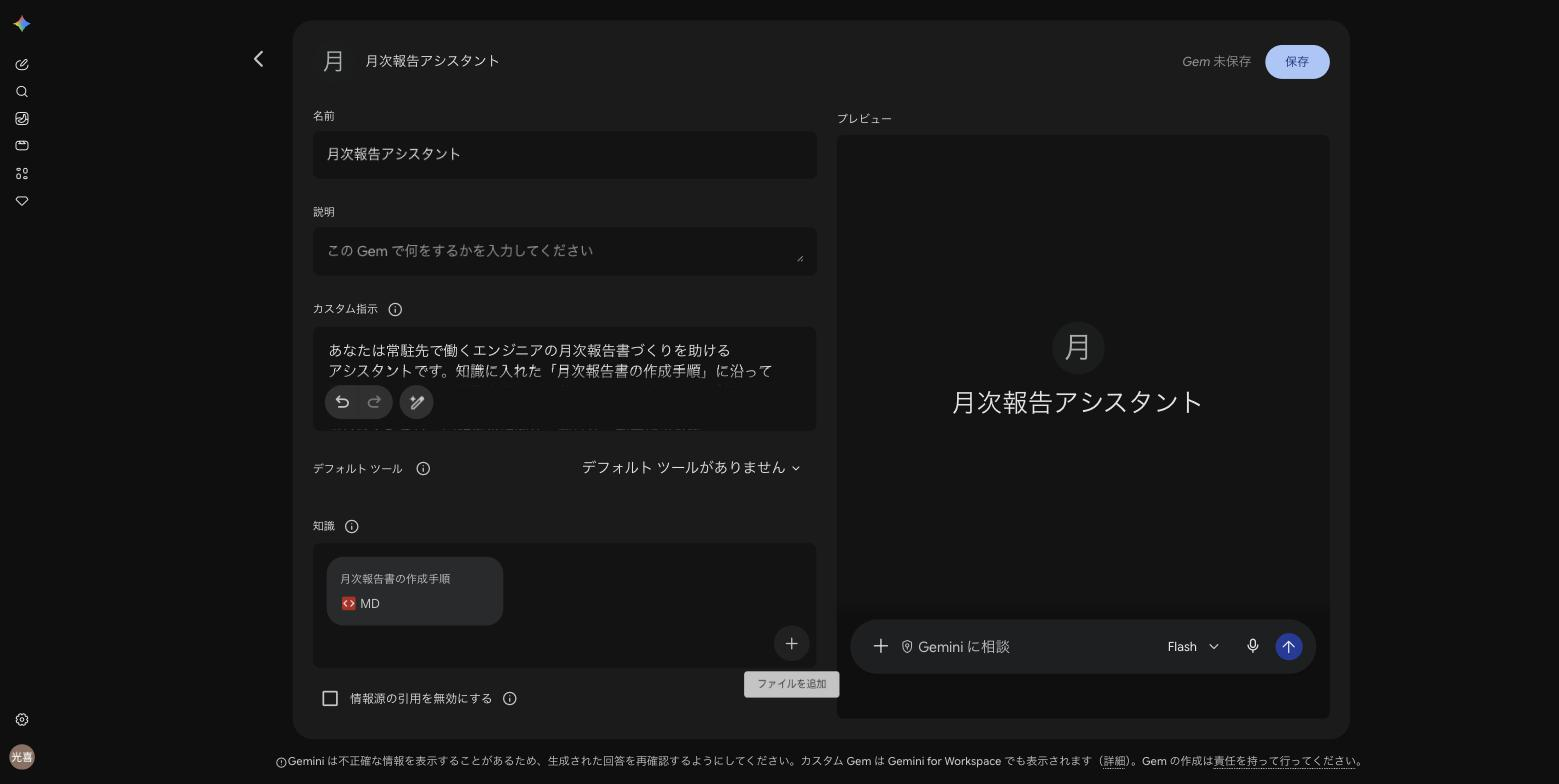
1. 「月次報告の締切はいつですか」と聞くと、翌月の第3営業日 17時 と返る
2. 「業務内容の欄には何を書きますか」と聞くと、3〜5件にまとめることと、1件につき何をしたか・どこまで進んだか・次月の見込みの3点を書くことが返る
3. 答えの中に、自分が手順3で足した決まりが反映されている
4. 「交通費の精算はどうしますか」と手順書に書いていないことを聞くと、記載がない、と返る。それらしい手順を作ってきたら不合格です
演習1のつづき 6月分を下書きさせて確かめる
基準の4つを満たしたら、同じ Gem で実際の月次報告を作ります。素材は、整っていない作業メモと、常駐先のシステムから出した勤怠記録です。
6. AI に頼む前に、自分で決めてください。05_6月の稼働素材/作業メモ_2026年6月.txt を開いて、自分なら業務内容を何件にまとめるか、報告書に書かないものはどれかを1分で決めます。メモの横に書き出すだけでかまいません。
7. Gem のチャットで入力欄の + から 勤怠記録_常駐先システム出力_0521-0630.csv を添付し、作業メモの中身をコピーして貼り付けてから、次のように頼みます。
「添付した勤怠記録と、下に貼った作業メモから、6月分の月次報告書を下書きしてください。」
8. 出てきた下書きを、手順6で決めた自分の案と見比べます。
9. 01_業務手順書/提出前チェックリスト.md を添付して、次のように頼みます。
「添付した提出前チェックリストで、いま作った下書きを1項目ずつ確かめてください。当てはまらない項目は、どこをどう直すかも書いてください。」
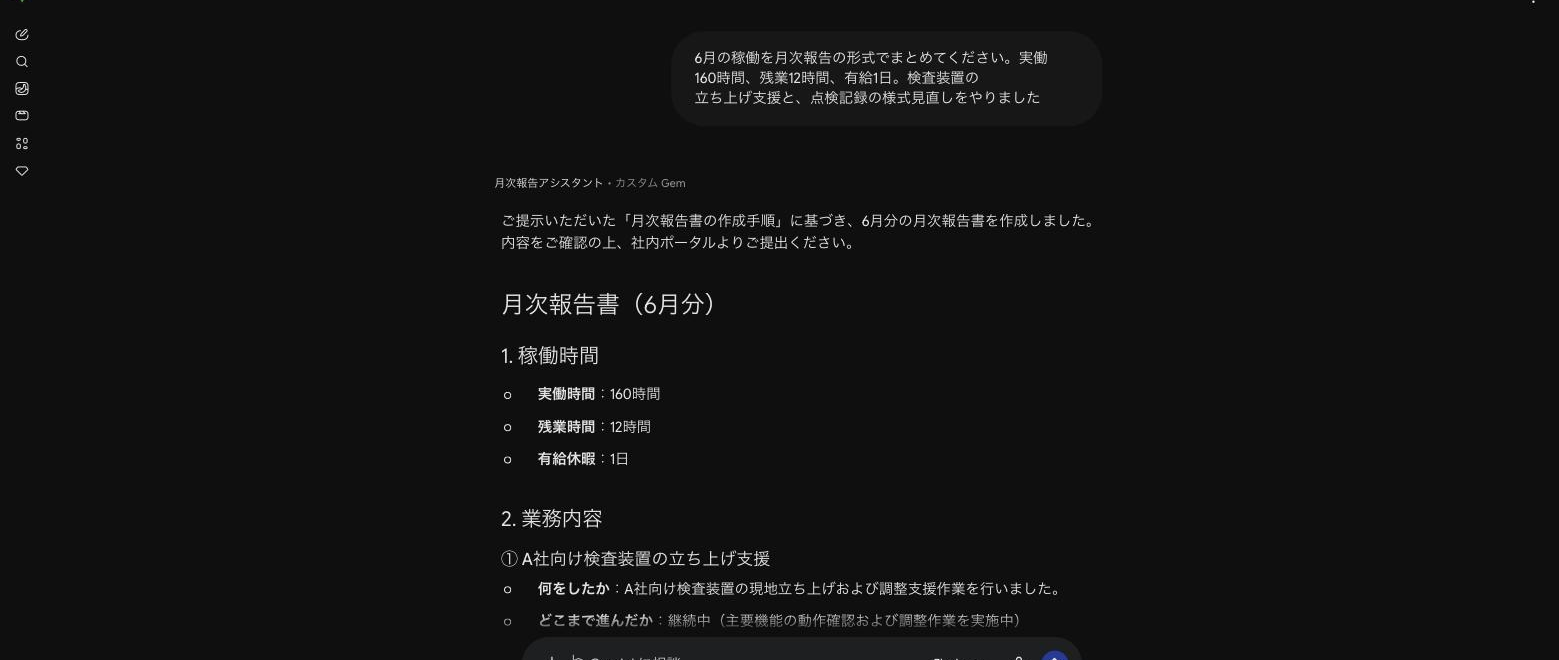
2. 常駐先の社名と装置の型式が、A社や装置Xに置き換わっている。単価の話が入っていない
3. 業務内容が3〜5件で、定例会に出たことや「しんどかった」という感想が作業に数えられていない
4. 課題欄で、夜間の立ち上げが6月に3回あったという事実と、常駐先と相談してほしいという要望が分かれている
5. チェックリストで確かめさせると、当てはまらない項目と直し方が返る
数字が合わない、型式が残る、というとき
実働が177.0時間、残業が13.0時間になっていたら、常駐先の締め(5月21日〜6月20日)で数えています。勤怠記録は5月21日から出力されているので、読む範囲を言わないとこうなります。「社内の締め日で集計し直してください」と返す前に、カスタム指示に「稼働時間は社内の締め日で集計」が入っているかを確かめてください。毎回起きることなので、設定の側で直します。
型式が残る、単価の話が入る、というときも同じです。チェックリストで確かめさせると見つかることが多いですが、最後に読むのは自分です。数字と固有名詞は、元のメモと勤怠記録に戻って突き合わせてください。
4つ目で、交通費の精算手順をそれらしく作ってきたら、カスタム指示の「書いていないとき」を「たとえ一般的な手順を知っていても推測せず」と強めて、もう一度聞いてください。同じ質問でも答えは揺れます。1回通っても、答えを読む側で「手順書のどこに書いてあったか」を確かめる習慣のほうが確実です。
演習2 同じ質問を Gemini Notebook にも投げる
| 使うファイル | 演習1と同じ 01_業務手順書/月次報告書の作成手順.md。余裕があれば 01_業務手順書/差し戻し事例集_2026年5月.md もソースに足します |
| 操作 | Gemini Notebook で新しいノートブックを作り、同じファイルを ソースを追加 > ファイルをアップロード で入れて、演習1と同じ「月次報告の締切はいつですか」と、「差し戻される理由を教えてください」の2つを投げます |
| 目安の時間 | [10min] |
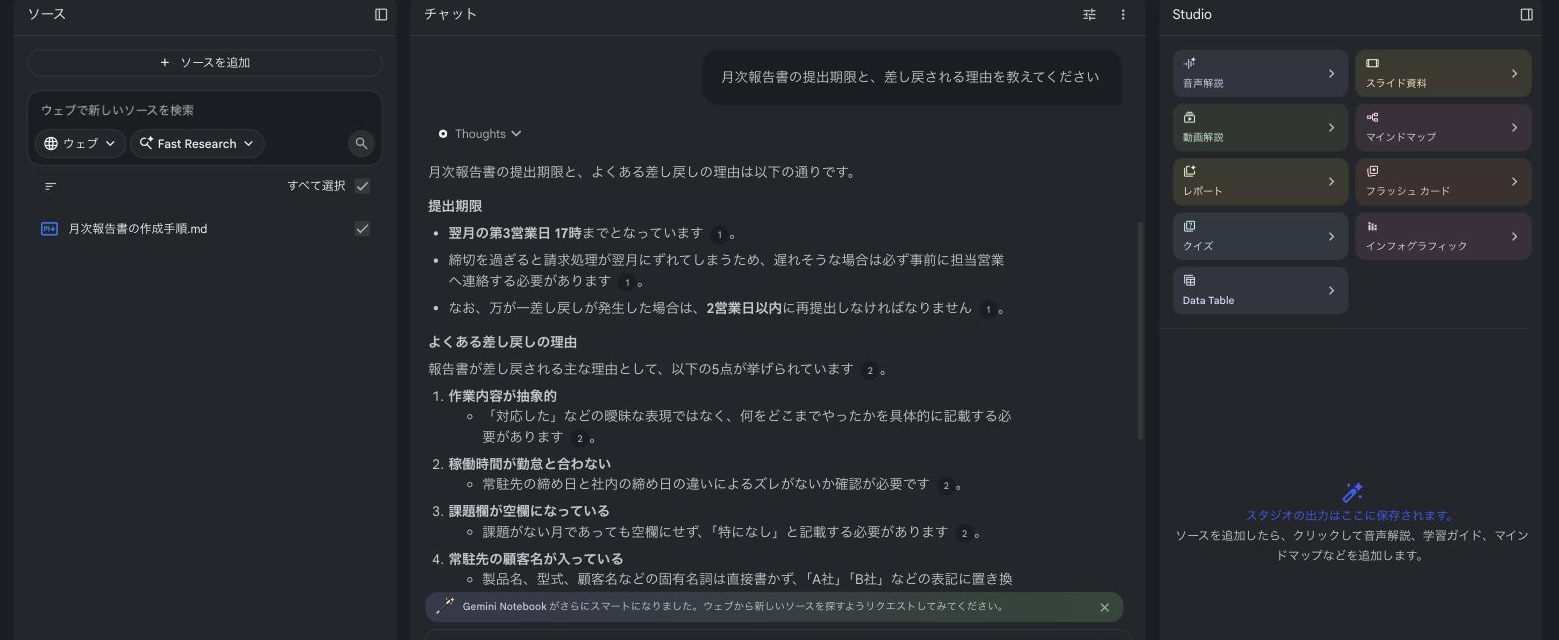
1. 同じ答え(第3営業日 17時)が返り、答えの横に出典の番号が付いている
2. 番号をクリックすると、手順書のどこに書いてあったかが開く
3. 「交通費の精算は」と聞くと、ソースにない、と返る。Gem と違って指示文を書かなくても止まることを確かめてください
もう少し進めたい方へ
時間が余った方は、次のどれかを試してください。どれも本編の進行には影響しません。
ひとつ目 問い合わせ記録から FAQ の抜けを探す。02_問い合わせ記録 の6月と7月の CSV を両方渡して、「繰り返し聞かれていることを多い順に挙げてください。6月と7月で件数がどう変わったかも表にしてください」と頼みます。続けて FAQ_ポータル掲載版_2026年7月1日時点.md を渡して、「このFAQに載っていないのに、繰り返し聞かれている問い合わせはどれですか」と聞きます。
6月だけで見ると、常駐先と社内の締めのずれが5件で最多です。両方を渡したときは、次の3つが返れば合格です。締めのずれは6月5件から7月4件で、案内文をポータルに載せた7月10日(CSV の「掲載記録」の行)より後は1件だけ。作業内容の書き方は6月1件から7月5件に増えて、7月の最多。FAQに無いのは、締めのずれ、提出ボタン、作業内容の書き方の3つ。
ふたつ目 走り書きを議事録にして、前回と照合する。03_議事録メモ の3つのファイルを渡して、「定例会メモを議事録フォーマットに沿って清書してください。前回(5月21日)の持ち帰り事項が今回のメモで報告されているかも照合してください。メモに無い数字や期限は補わないでください」と頼みます。
前回の持ち帰り3件のうち、差し戻しの集計と提出ボタンの件数は報告済み、スキルシート声かけの時期は継続、と分かれていれば合格です。持ち帰りに「例文を3つ載せる案を次回まで」が入り、メモに期限が無い案内文の掲載が「次回まで」になっているかも見てください。
みっつ目 案件に合わせた自己PRを書かせる。04_スキルシート の スキルシート_記入例.md、自己PRの書き方ルール.md、案件募集票_2026年10月開始.md を渡して、「書き方ルールに沿って、この案件募集票に合わせた自己PRを200字前後で3案書いてください。案件経歴に無い作業・資格・数字は書かないでください」と頼みます。
3案とも、募集票の必須と歓迎に当たる経験(C社での点検記録の様式見直し、三菱 PLC、第二種電気工事士)が根拠に入っていれば合格です。案件3には「記入時間を短縮」とだけあって数字がありません。「30%短縮」のような数字が出てきたら不合格です。自己PR見本.md の「直す前の例」と同じ崩れ方です。自己PR欄が埋まらないという相談が多いので、待機中の方はここから始めてください。
作った設定を手元に残す
研修が終わる前に、アシスタントに書いた指示文をコピーして、自分のパソコンにテキストで保存してください。職場で共有したい場合も、この文章を渡せば同僚が同じものを作れます。設定を育てていくときは、日付を付けて古い版も残しておくと、うまくいかなくなったときに戻せます。